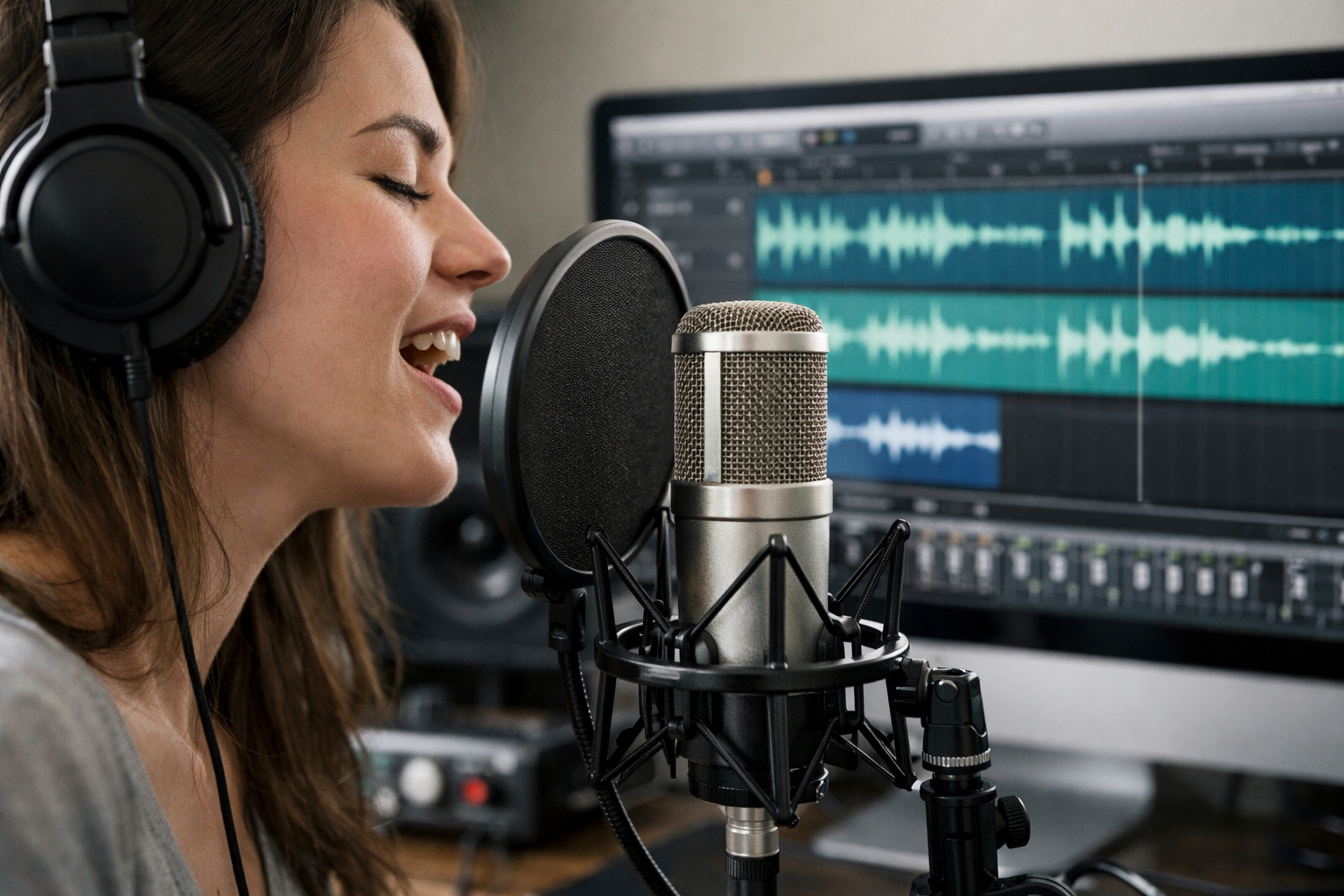



Cubase(キューベース)はSteinberg社が開発する、世界中で最も使われているDAWの一つです。Windows・Mac両対応で、J-POPの制作現場でも広く採用されています。この記事では、CubaseでDTMを始めるための基本操作から最初の1曲を完成させるまでを、川口のコアミュージックスクールのDTM講師が徹底解説します。
Cubaseのエディション比較
Cubaseには3つのエディションがあり、価格と機能が異なります。
| エディション | 価格(税込) | トラック数 | 付属音源 | おすすめ対象 |
|---|---|---|---|---|
| Elements | 約13,200円 | 48 | 基本セット | DTM入門者 |
| Artist | 約36,300円 | 無制限 | 充実セット | 本格的に始めたい方 |
| Pro | 約69,300円 | 無制限 | フルセット | プロ志向 |
初心者にはArtistがおすすめです。Elementsはトラック数48の制限があり、本格的に作り込むと足りなくなることがあります。ArtistならVSTiも無制限で使え、VariAudio(ピッチ編集)も搭載されています。
なお、オーディオインターフェースにCubase AI(無料の簡易版)が付属していることも多いです。Steinberg UR22C、Yamaha AG03MK2などに同梱されており、まずはそれで試してからアップグレードする方法もあります。
インストールとオーディオ設定
インストール手順
- Steinberg Download Assistantをインストール
- Steinbergアカウントでログインし、ライセンスを有効化
- Cubase本体と付属コンテンツをダウンロード(約30〜50GB)
- インストール完了後、初回起動でオーディオ設定を行う
オーディオインターフェースの設定
- 「スタジオ」→「スタジオ設定」→「オーディオシステム」
- ASIOドライバーを選択(オーディオI/Fがあればそのドライバー、なければ「Generic Low Latency ASIO Driver」)
- バッファサイズ:録音時は256サンプル以下、ミックス時は1024サンプル
- サンプルレート:48kHz推奨
画面構成を理解する
プロジェクトウィンドウ
Cubaseのメイン作業画面です。左にトラックリスト、右にイベント表示。トラックの種類ごとに色分けされ、MIDIパート、オーディオイベント、オートメーションなどを視覚的に管理できます。
MixConsole(ミックスコンソール)
プロのミキシングコンソールを模した画面。F3キーで開閉。各チャンネルのフェーダー、パン、インサートエフェクト、センドエフェクト、EQをすべてここで操作します。
MediaBay(メディアベイ)
付属のループ・サンプル・プリセットを検索・試聴・配置するブラウザ。F5キーで開閉。キーワード検索やタグフィルターで素材を素早く見つけられます。
キーエディター(ピアノロール)
MIDIパートをダブルクリックすると開く、ノートの打ち込み・編集画面。画面上部の「鉛筆ツール」でノートを描画、「選択ツール」でノートを移動・リサイズします。
HALion Sonic SEの使い方
HALion Sonic SEはCubase付属の万能マルチ音源で、ピアノ、ストリングス、ブラス、ドラム、シンセなど3,000以上の音色を収録しています。
- 「トラック」→「インストゥルメントトラックを追加」→「HALion Sonic SE」を選択
- HALion Sonic SEの画面が開く。上部のプリセットブラウザで音色を検索
- 「Category」でフィルタリング(Piano, Strings, Bass, Synth Padなど)
- プリセットをクリックして試聴、気に入ったものをダブルクリックで読み込み
最初の1曲を作る:ステップバイステップ
ステップ1:プロジェクトの作成
「ファイル」→「新規プロジェクト」→「Empty」を選択。テンポをBPM120、拍子を4/4に設定します。
ステップ2:ドラムトラック
- インストゥルメントトラック追加 → 「Groove Agent SE」を選択
- 左のパッドにドラムキットが読み込まれる。「Acoustic Agent」のSE Kitが初心者向け
- 「パターン」タブから8ビートパターンをドラッグ&ドロップでトラックに配置
- または、キーエディターで手動打ち込み:キックC1、スネアD1、ハイハットF#1
ステップ3:ベースを打ち込む
- インストゥルメントトラック追加 → HALion Sonic SE → 「[GM 034] Electric Bass (finger)」等を選択
- MIDIパートを作成(鉛筆ツールでトラック上をドラッグ)
- キーエディターでルート音を入力。C-G-Am-F進行なら C2→G2→A2→F2
- 8分音符で刻むとグルーヴ感が出る
ステップ4:コード楽器を入れる
- インストゥルメントトラック追加 → HALion Sonic SE → 「[GM 001] Acoustic Grand Piano」
- コードを入力:C3+E3+G3(Cメジャー)、G3+B3+D4(Gメジャー)など
- Cubaseのコードトラック機能が便利:「トラック」→「コードトラックを追加」でコード名を入力すると、自動でMIDIノートを生成してくれる
ステップ5:メロディを乗せる
- シンセやピアノ音色でメロディトラックを追加
- コードの構成音を中心に、4分音符〜8分音符でメロディを打ち込む
- MIDIキーボードがあればリアルタイム録音がおすすめ。クオンタイズ(Q)で拍に揃えられる
ステップ6:構成を作る
リージョンをコピーして曲構成(イントロ→Aメロ→Bメロ→サビ→アウトロ)を組み立てます。「Ctrl+D」で複製、ドラッグで移動。パートごとに楽器の数や音量を変化させると、曲にメリハリがつきます。
ステップ7:ミックスダウンと書き出し
- F3キーでMixConsoleを開き、各トラックの音量とパンを調整
- 「ファイル」→「書き出し」→「オーディオミックスダウン」
- フォーマット:WAV / 24bit / 48kHz(マスタリング前の場合)
- 「リアルタイム書き出し」のチェックは外してOK(高速書き出し)
Cubaseの便利なショートカット
| ショートカット | 機能 |
|---|---|
| Space | 再生/停止 |
| Numpad * | 録音 |
| F3 | MixConsoleを開く/閉じる |
| F5 | MediaBayを開く/閉じる |
| Ctrl+D | イベントを複製 |
| Ctrl+Z | Undo |
| Q | クオンタイズ |
| 1〜9 | ツール切替(1=選択、8=鉛筆、9=消しゴム) |
| Ctrl+Shift+M | 左右ロケーターを選択範囲に設定 |
| P | 左右ロケーターを選択イベントに設定 |
よくあるトラブルと解決法
| トラブル | 原因 | 対処法 |
|---|---|---|
| 音が出ない | オーディオドライバー設定ミス | スタジオ設定でASIOドライバーを確認 |
| 音が遅れる(レイテンシー) | バッファサイズが大きい | バッファサイズを256以下に下げる |
| ノイズ・プチプチ音 | バッファサイズが小さすぎる/CPU負荷 | バッファサイズを上げる or 不要なプラグインをフリーズ |
| VSTプラグインが表示されない | パスが設定されていない | スタジオ設定 → VSTプラグインパスにフォルダを追加 |
CubaseはWindows・Mac両方で使えるのが大きなメリットです。レッスンではCubaseの基本操作から、HALion Sonic SEの活用法、ミックスのコツまで丁寧にお伝えしています。コードトラック機能を使えば、音楽理論が分からなくても作曲のとっかかりが掴めますよ。Windows PCをお持ちの方にはCubaseが特におすすめです!