


Logic ProはAppleが開発するMac専用のDAW(Digital Audio Workstation)で、プロの音楽制作現場でも広く使われています。買い切り23,800円(サブスクなら月額700円)という価格でありながら、付属音源・エフェクトの品質が非常に高く、DTM初心者から上級者まで幅広くおすすめできるDAWです。
この記事では、Logic Proのインストールから最初の1曲を完成させるまでを、川口のコアミュージックスクールのDTM講師がステップバイステップで解説します。
Logic ProとGarageBandの違い
「GarageBandで十分では?」と思う方も多いでしょう。GarageBandはLogic Proの簡易版ですが、本格的にDTMをやるなら移行するメリットは大きいです。
| 機能 | GarageBand | Logic Pro |
|---|---|---|
| 価格 | 無料 | 23,800円(買い切り)or 月額700円 |
| トラック数上限 | 255 | 1,000 |
| 付属音源数 | 約100 | 7,000以上 |
| 外部プラグイン(VST/AU) | 非対応 | 対応 |
| Flex Time / Flex Pitch | 限定的 | フル機能 |
| Session Player(AIドラマー) | Drummer | Session Player(ドラム+ベース+キーボード) |
| ミキサー | 簡易ミキサー | フルミキサー(バスルーティング対応) |
| スコアエディタ | 非対応 | 対応(楽譜表示・編集・印刷) |
特に大きいのは外部プラグイン対応と付属音源の質・量です。GarageBandのプロジェクトはLogic Proで直接開けるので、移行もスムーズです。
インストールと初期設定
インストール手順
- App Storeで「Logic Pro」を検索し、購入(またはサブスクリプション開始)
- ダウンロード完了後、初回起動時に追加コンテンツ(音源ライブラリ)のダウンロードを求められる
- 「すべてのコンテンツをダウンロード」を選択(約72GB。時間はかかるが全音源が使えるようになる)
おすすめ初期設定
| 設定項目 | 場所 | 推奨値 | 理由 |
|---|---|---|---|
| バッファサイズ | Logic Pro → 設定 → オーディオ | 録音時128、ミックス時1024 | 録音は低レイテンシー、ミックスは処理能力優先 |
| サンプルレート | プロジェクト設定 | 48kHz | 動画制作にも対応。CDのみなら44.1kHz |
| ビット深度 | プロジェクト設定 | 24bit | ダイナミックレンジが広い |
| 詳細ツール | Logic Pro → 設定 → 詳細 | 「すべての機能を有効にする」ON | 全機能が使えるようになる |
画面の見方:4つのメインエリア
1. トラックエリア(メイン画面)
各トラック(楽器・ボーカルなど)が横並びに表示される、作業のメインエリアです。ここでMIDIノートの配置やオーディオの編集を行います。
2. ライブラリ(左パネル)
音源やパッチ(音色プリセット)を選択するエリア。トラックを選択した状態で「Y」キーを押すと開閉できます。Alchemyシンセ、ドラムキット、ストリングスなど膨大な音色が用意されています。
3. ミキサー(下パネル)
各トラックの音量・パン・エフェクトを調整するエリア。「X」キーで開閉。ミックス作業ではこのパネルを中心に作業します。
4. ピアノロール(下パネル)
MIDIノートを視覚的に編集するエリア。MIDIリージョンをダブルクリックすると開きます。「P」キーでも開閉可能。音の長さ・高さ・強さ(ベロシティ)を直感的に編集できます。
Logic Proの付属音源ベスト5
| 音源名 | 種類 | おすすめ用途 | 特徴 |
|---|---|---|---|
| Alchemy | 万能シンセ | パッド、リード、ベース、SE | Logic最強の音源。3,000以上のプリセット |
| Session Player | AI自動演奏 | ドラム、ベース、キーボード | AIがリアルタイムに伴奏。初心者の強い味方 |
| Drum Machine Designer | ドラムマシン | EDM、Hip-Hop、エレクトロ | 各パッドに個別エフェクトをかけられる |
| Studio Strings / Horns | オーケストラ | ストリングス、ブラス | レガート・スタッカートなどアーティキュレーション対応 |
| Retro Synth | アナログシンセ | 80sサウンド、シンセウェーブ | アナログ、FM、ウェーブテーブル、グラニュラーの4モード |
最初の1曲を作る:ステップバイステップ
ステップ1:新規プロジェクトの作成
Logic Proを起動し、「空のプロジェクト」を選択。テンポはBPM120(後から変更可能)、キーはCメジャー(Am)に設定します。
ステップ2:ドラムを作る(Session Player)
- 「+」ボタンで新規トラック → 「Session Player」→「Drummer」を選択
- ジャンルを選択(Pop、Rock、Electronic等)
- ドラマーのキャラクターを選ぶ(それぞれ演奏スタイルが異なる)
- 右側のパッドでパターンの複雑さ・強さを調整
- 8小節のリージョンが自動生成される。気に入るまでキャラクターやパターンを変更
ステップ3:ベースを打ち込む
- 「+」→ ソフトウェア音源トラック → ライブラリから「Bass」→「Fingerstyle Bass」等を選択
- 空のリージョンを作成し、ダブルクリックでピアノロールを開く
- コード進行に沿ってルート音を8分音符で打ち込む(C→G→Am→F なら C2→G2→A2→F2)
- ベロシティ(強さ)を80〜100程度に設定
ステップ4:コード(ピアノ or ギター)を打ち込む
- 新規ソフトウェア音源トラック → 「Keys」→「Steinway Grand Piano」等を選択
- コードを白玉(全音符 or 2分音符)で打ち込む
- C: C3+E3+G3、G: G3+B3+D4、Am: A3+C4+E4、F: F3+A3+C4
- MIDIキーボードがあれば、リアルタイム録音が圧倒的に楽
ステップ5:メロディを作る
- 新規ソフトウェア音源トラック → Alchemyから好みの音色を選択
- コード進行に合うメロディをピアノロールで入力
- コツ:まずはコードの構成音(C→E→G)を中心にメロディを作り、間を経過音で埋める
ステップ6:構成を作る
8小節のループを以下の構成にコピー&アレンジ:
- イントロ(4〜8小節):ドラムとベースだけ、またはピアノだけ
- Aメロ(8小節):軽めのアレンジ
- Bメロ(8小節):楽器を増やして盛り上げる
- サビ(8小節):全楽器フルで鳴らす
- アウトロ(4〜8小節):フェードアウトまたはシンプルに終わる
ステップ7:ミックスとバウンス
- ミキサー(X)を開き、各トラックの音量バランスを調整
- パンを設定(ベース・キック=センター、ギター=やや左右に振る)
- 「ファイル」→「バウンス」→「プロジェクトまたは選択範囲」でWAVファイルに書き出し
覚えておきたいショートカット20選
| ショートカット | 機能 | 使用頻度 |
|---|---|---|
| Space | 再生/停止 | ★★★★★ |
| R | 録音開始 | ★★★★★ |
| ⌘+Z | 取り消し(Undo) | ★★★★★ |
| ⌘+S | プロジェクトを保存 | ★★★★★ |
| P | ピアノロールを開く/閉じる | ★★★★☆ |
| X | ミキサーを開く/閉じる | ★★★★☆ |
| Y | ライブラリを開く/閉じる | ★★★★☆ |
| ⌘+T | リージョンを分割 | ★★★★☆ |
| ⌘+J | リージョンを結合 | ★★★☆☆ |
| ⌘+C / ⌘+V | コピー/ペースト | ★★★★★ |
| ⌘+D | リージョンを複製 | ★★★★☆ |
| M | トラックをミュート | ★★★★☆ |
| S | トラックをソロ | ★★★★☆ |
| A | オートメーション表示切替 | ★★★☆☆ |
| ⌘+⌥+N | 新規MIDIリージョン作成 | ★★★☆☆ |
| ⌘+K | ミュージックタイピング(PCキーボードで演奏) | ★★★☆☆ |
| ⌘+B | バウンス(書き出し) | ★★★☆☆ |
| ⌃+⌘+→ | 次のマーカーへ移動 | ★★☆☆☆ |
| N | ノートの入力モード切替 | ★★☆☆☆ |
| ⌘+⌥+U | ノートをクオンタイズ | ★★★★☆ |
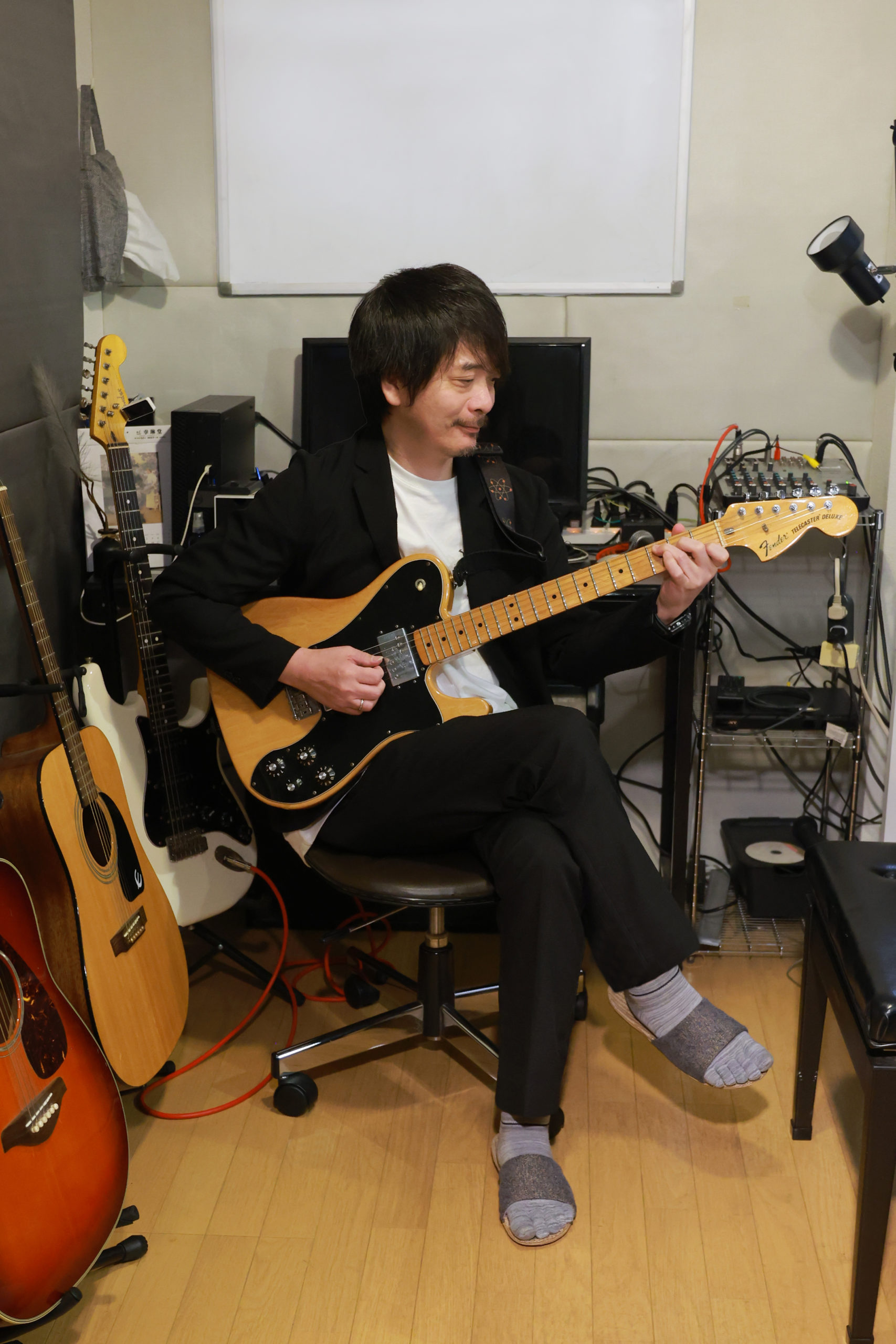
Logic Proは僕自身もレッスンで使っているDAWです。付属音源だけでプロ品質の楽曲が作れるのが最大の魅力。特にAlchemyとSession Playerは初心者の方に大好評です。「何を触ればいいかわからない」という状態から、1曲完成まで一緒に進めますので、ぜひ体験レッスンでLogicの楽しさを実感してください。