

楽曲のミックスが完了したら、最後の工程が「マスタリング」です。マスタリングは楽曲を配信・販売できる状態に仕上げる最終調整であり、プロの楽曲と自作曲の「音質の差」を感じる最大の要因でもあります。この記事では、DTMの自宅環境でプロ品質のマスタリングを行うための具体的な手順とパラメータ設定を、川口のコアミュージックスクールのDTM講師が徹底解説します。

マスタリングとは?ミックスとの違い
ミックスは、各トラック(ボーカル、ギター、ドラムなど)の音量・パン・エフェクトを調整して2mixステレオファイルにまとめる作業です。
マスタリングは、その2mixステレオファイルを「最終的にリスナーの耳に届く状態」に仕上げる作業です。具体的には以下を行います。
- 全体的な音質・トーンの最終調整(EQ)
- ダイナミクスの制御(コンプレッション・リミッティング)
- ステレオイメージの最終調整
- ラウドネス(音圧)の最適化
- 配信先フォーマットに合わせたファイル出力
重要なのは、マスタリングは「大幅な修正」ではなく「微調整」であるということ。マスタリングで劇的に音が良くなることを期待するのではなく、ミックスの段階でできる限り良い状態に仕上げておくことが前提です。
マスタリングに必要なプラグイン
| プラグイン種類 | 役割 | おすすめ(無料) | おすすめ(有料) |
|---|---|---|---|
| リニアフェイズEQ | 全体のトーン補正 | TDR Nova(GE) | FabFilter Pro-Q 3 |
| マルチバンドコンプ | 帯域別のダイナミクス制御 | OTT(Xfer Records) | FabFilter Pro-MB |
| ステレオイメージャー | ステレオ幅の調整 | Ozone Imager(無料版) | iZotope Ozone |
| リミッター | 最終音圧の決定 | Loudmax | FabFilter Pro-L 2 |
| ラウドネスメーター | LUFS値の測定 | Youlean Loudness Meter | iZotope Insight |
初心者はまず無料プラグインで十分です。特にTDR Nova、Ozone Imager(無料版)、Loudmax、Youlean Loudness Meterの4つがあれば、基本的なマスタリングが行えます。
マスタリングのシグナルチェーン(プラグインの順番)
マスタリングではプラグインの挿す順番が重要です。以下が推奨チェーンです。
- リニアフェイズEQ(トーン補正)
- マルチバンドコンプ(帯域別ダイナミクス制御)※必要な場合のみ
- ステレオイメージャー(ステレオ幅調整)
- リミッター(最終音圧)
- ラウドネスメーター(測定用・音を変えない)
ポイントは「リミッターは必ず最後」ということ。リミッターの後にEQやコンプを挿すと、リミッターが設定した天井を超えてしまう可能性があります。
ステップバイステップ:マスタリングの具体的手順
ステップ1:ミックスファイルの準備
ミックスが完了した2mixファイルを新規プロジェクトに読み込みます。
- フォーマット:WAV 24bit / 48kHz以上(ミックス時と同じサンプルレート)
- ヘッドルーム:ピークが-3dB〜-6dBに収まっていること
- リミッターなし:ミックスの段階でマスターにリミッターを挿していた場合は外してバウンスし直す
ステップ2:リファレンストラックの用意
プロの楽曲(同ジャンル、同テンポ)を2〜3曲用意し、別トラックに配置します。リファレンスのボリュームは自分の楽曲と合わせておきます(ラウドネスメーターで揃える)。
ステップ3:EQで全体のトーンを補正
リニアフェイズEQで全体的な周波数バランスを整えます。
| 帯域 | よくある問題 | 対処法 | 操作量の目安 |
|---|---|---|---|
| 30Hz以下 | サブソニック(聞こえないが電力消費) | ハイパスフィルター | 30Hzでカット(6dB/oct) |
| 200〜400Hz | こもり・濁り | 広いQで軽くカット | -0.5〜-1.5dB |
| 2〜4kHz | 存在感・明瞭さ不足 | 広いQで軽くブースト | +0.5〜+1.0dB |
| 10kHz以上 | 空気感・煌びやかさ不足 | シェルフで軽くブースト | +0.5〜+1.5dB |
鉄則:マスタリングEQの操作量は±2dB以内。それ以上の補正が必要な場合は、ミックスに戻って修正すべきです。
ステップ4:マルチバンドコンプ(必要な場合のみ)
特定の帯域だけダイナミクスが暴れている場合に使用します。例えば「サビでベースが大きくなりすぎる」場合、低域バンド(100〜300Hz)だけを軽く抑制します。
- レシオ:1.5:1〜2:1(軽め)
- スレッショルド:ピーク時に1〜3dBリダクションする程度
- アタック:10〜30ms
- リリース:100〜300ms(またはオート)
注意:マルチバンドコンプは使いすぎると音が不自然になります。必要性を感じなければスキップしてOKです。
ステップ5:ステレオイメージの調整
帯域別にステレオ幅を調整します。基本的なルールは:
- 低域(200Hz以下):モノラル寄りに(ステレオ幅を狭く)。低域のステレオは位相問題を起こしやすい
- 中域(200Hz〜4kHz):そのまま、またはわずかに広げる
- 高域(4kHz以上):広げると空気感・広がり感がUP。ただし広げすぎるとモノ互換性が低下
調整後は必ずモノチェックを行い、音が極端に細くなったり消えたりしないか確認します。
ステップ6:リミッターで最終音圧を決定
リミッターの設定が最終的な音圧を決定します。
| パラメータ | 推奨設定 | 注意点 |
|---|---|---|
| Ceiling(天井) | -1.0dBTP(True Peak) | -0.1dBはクリップの危険あり、-1.0dBが安全 |
| Gain(入力ゲイン) | ターゲットLUFSに達するまで上げる | ゲインリダクション3dB以内が理想、6dB以上は潰しすぎ |
| Release | Auto(自動)が安定 | 手動の場合はジャンルのテンポに合わせる |
ステップ7:配信プラットフォーム別のラウドネス基準
各配信先にはラウドネスノーマライゼーションの基準があり、これを超える音圧は自動的に下げられます。
| プラットフォーム | ターゲットLUFS | 推奨True Peak | 備考 |
|---|---|---|---|
| Spotify | -14 LUFS | -1.0dBTP | Loud設定で-11LUFS、Quiet設定で-23LUFS |
| Apple Music | -16 LUFS | -1.0dBTP | Sound Check ONの場合 |
| YouTube | -14 LUFS | -1.0dBTP | 音量を下げるのみ(上げない) |
| Amazon Music | -14 LUFS | -2.0dBTP | True Peakの基準がやや厳しめ |
| ニコニコ動画 | ノーマライゼーションなし | — | 音圧は自由(ただし潰しすぎは逆効果) |
結論:-14 LUFSをターゲットにしておけば、ほぼすべてのプラットフォームで最適に再生されます。
ステップ8:書き出し(バウンス)
| 用途 | フォーマット | 設定 |
|---|---|---|
| 配信用(Spotify等) | WAV 16bit / 44.1kHz | ディザリングON(TPDF or POW-r 1) |
| ニコニコ動画・YouTube | WAV 24bit / 48kHz | 動画編集ソフトに読み込む用 |
| アーカイブ用 | WAV 24bit / 48kHz以上 | 最高品質で保存 |
プロに依頼する場合の相場
自分でマスタリングするのが難しいと感じたら、プロに依頼する選択肢もあります。
- オンラインマスタリングサービス(LANDR等):AI自動マスタリング。月額約600〜3,000円。手軽だが調整の自由度は低い
- 個人エンジニア:1曲3,000〜10,000円が相場。SNSやココナラで依頼可能
- プロスタジオ:1曲15,000〜50,000円以上。CDリリースやメジャー流通レベルの品質
よくある失敗と対策
- 音圧を上げすぎる:ゲインリダクションが6dBを超えたら潰しすぎ。ダイナミクスが死んで平坦な音になる
- ヘッドホンだけで作業する:低域の判断が狂いやすい。スピーカーでも必ず確認する
- 長時間連続で作業する:耳が疲労すると判断が狂う。30〜45分ごとに休憩を挟む
- EQで大幅に補正する:±2dBを超える補正が必要ならミックスに戻る
- リファレンスを使わない:自分の耳だけで判断すると、バランスがずれていく
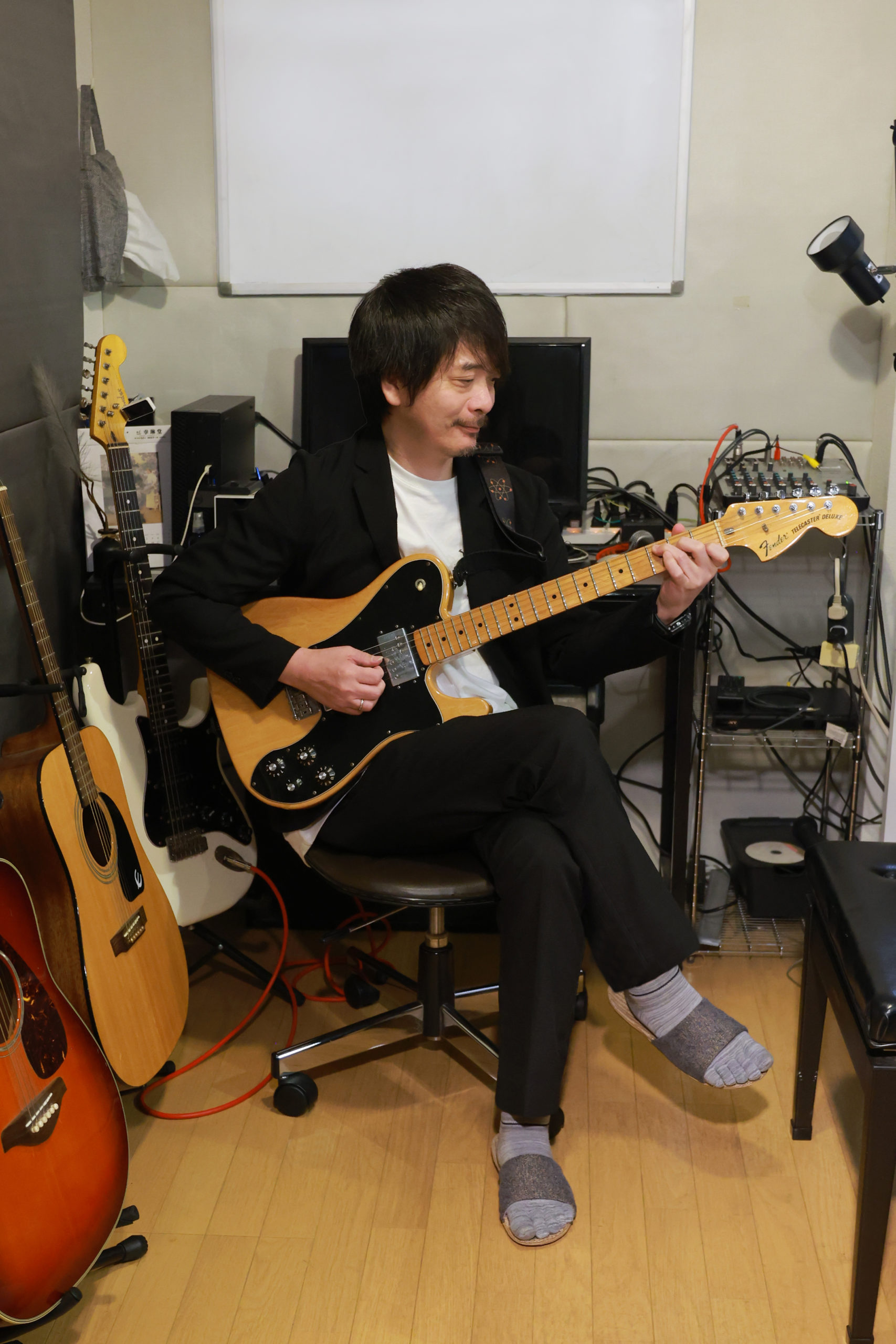
マスタリングは「最後の味付け」です。料理で言えば、盛り付けと仕上げの塩。素材(ミックス)が良ければ、マスタリングはシンプルで済みます。レッスンでは生徒さんの楽曲を実際にマスタリングしながら、各プラグインの使い方と判断基準をお伝えしています。配信プラットフォームへの提出まで一緒にやりますので、安心してお任せください。