

Ableton Liveは、DTMの世界で最もユニークなDAWの一つです。他のDAWにはない「セッションビュー」という独自の画面を持ち、音楽制作とライブパフォーマンスの両方をシームレスにこなせるのが最大の特徴です。川口駅徒歩2分のコアミュージックスクールでは、Ableton Liveを使ったレッスンにも対応しています。この記事では、Ableton Liveの基本概念からセッションビューとアレンジメントビューの使い分け、付属音源の活用法、そしてライブパフォーマンスへの応用まで、初心者にもわかるように解説します。

Ableton Liveとは?独自のポジション
Ableton Liveは、ドイツのAbleton社が開発するDAWソフトウェアです。1999年の創業以来、「音楽制作はスタジオの中だけのものではない」という思想のもと開発が続けられてきました。2026年現在のバージョン12は、EDM、ヒップホップ、エレクトロニカといったジャンルのプロデューサーから特に高い支持を集めています。
Liveの最大のアイデンティティは、「セッションビュー」と「アレンジメントビュー」という2つの画面を持つデュアルビュー構造です。セッションビューでアイデアを即興的に試し、気に入ったフローをアレンジメントビューで楽曲として仕上げる——この独自のワークフローが、他のDAWにはない創造的な制作体験を生み出しています。
エディション比較:Intro・Standard・Suite
| 機能 | Intro(約12,800円) | Standard(約57,800円) | Suite(約92,800円) |
|---|---|---|---|
| オーディオ/MIDIトラック数 | 16 | 無制限 | 無制限 |
| シーン数 | 16 | 無制限 | 無制限 |
| センド/リターントラック | 4 | 12 | 無制限 |
| 付属インストゥルメント | 4種類 | 6種類 | 12種類 + Max for Live |
| 付属オーディオエフェクト | 23種類 | 37種類 | 67種類 |
| サウンドライブラリ | 約5GB | 約50GB | 約90GB |
| Wavetable / Drift / Meld | × | × | ○ |
| Sampler | ×(Simplerのみ) | ○ | ○ |
| Max for Live | × | × | ○ |
初心者におすすめなのはStandardです。Introはトラック数16の制限が意外と早く壁になります。ただし予算が厳しい場合、Introでも十分に学習と制作が可能です。Suiteは、WavetableやMax for Liveなどの強力な音源が含まれるため、シンセサイザーの音作りやサウンドデザインに深く踏み込みたい方向けです。
なお、Ableton Liveには90日間の無料トライアル(Suite相当の全機能)があります。まずはトライアルで触ってみて、自分に合うかどうかを確かめましょう。
セッションビューを理解する
セッションビューはAbleton Live最大の特徴であり、他のDAWには存在しない画面です。従来のDAWが「左から右へ時間が流れるタイムライン」で構成されるのに対し、セッションビューは「クリップ」を格子状に並べ、自由な順番で再生できるマトリクス型のインターフェースです。
クリップとは
クリップは、セッションビューの基本単位です。1つのクリップには、MIDIデータまたはオーディオデータが含まれています。例えば「4小節のドラムパターン」「8小節のベースライン」「1コーラス分のボーカル」など、音楽の断片がそれぞれクリップとして扱われます。
クリップはクリックするだけで即座に再生でき、再生中のクリップを別のクリップに切り替えれば、次の小節の頭(または設定したクオンタイズのタイミング)でシームレスに切り替わります。この仕組みにより、まるでDJのように、リアルタイムで楽曲の展開を操作できます。
シーンとは
セッションビューの各行を「シーン」と呼びます。シーンは、複数のトラックのクリップを横一列にまとめたもので、シーンの再生ボタン(マスタートラックのローンチボタン)をクリックすると、その行に含まれるすべてのクリップが同時に再生されます。
例えば、以下のようにシーンを組むことで、曲の構成を直感的に管理できます。
| シーン | ドラム | ベース | シンセ | ボーカル |
|---|---|---|---|---|
| 1: イントロ | ハイハットのみ | (空) | パッド | (空) |
| 2: Aメロ | 基本パターン | ルートのみ | パッド | Aメロ |
| 3: Bメロ | フィルイン入り | 動きのあるライン | アルペジオ | Bメロ |
| 4: サビ | フルキット | オクターブ動き | コード + リード | サビ |
セッションビューの操作方法
- クリップの作成:空のスロットをダブルクリックすると、新しいMIDIクリップが作成されます。クリップの長さはデフォルトで1小節(変更可能)
- クリップの再生:クリップ左端の三角ボタン(ローンチボタン)をクリック。キーボードのEnterキーでも再生可能
- クリップの停止:トラック下部の四角い停止ボタンをクリック。またはクリップスロットの空きをクリック
- シーンの再生:マスタートラック列(右端)のシーン名の横にある三角ボタンをクリック
- ループ設定:クリップビュー(下部パネル)で「Loop」ボタンをオンにすると、クリップが自動でループ再生される
アレンジメントビューを理解する
アレンジメントビューは、CubaseやLogic Proなど他のDAWのタイムラインに相当する画面です。左から右へ時間が流れ、各トラックに配置したクリップが順番に再生されます。Tabキーでセッションビューとアレンジメントビューを瞬時に切り替えられます。
セッションビューとの使い分け
一般的なワークフローでは、以下のように使い分けます。
- セッションビュー:アイデアの実験・即興・素材の準備。「このドラムパターンとこのベースラインを合わせたらどうなるか?」を気軽に試す場
- アレンジメントビュー:楽曲の構成を時系列で仕上げる。イントロからアウトロまでの展開を確定させる場
セッションビューで作ったクリップは、アレンジメントビューにドラッグ&ドロップで移動できます。また、セッションビューで気に入った演奏をリアルタイムでアレンジメントビューに録音する「セッション録音」機能もあります。これにより、即興的に生まれたフローをそのまま楽曲化できます。
Ableton Live付属の主要インストゥルメント
Ableton Liveの付属音源は、いずれも制作現場で即戦力になるクオリティです。主要なものを紹介します。
Drum Rack
Drum Rackは、Liveのビートメイキングの中核を担うインストゥルメントです。128個のパッドに任意のサンプルをアサインでき、各パッドごとに独立したエフェクトチェーンを組めます。ドラッグ&ドロップでサンプルを差し替えるだけでキットを組み替えられるため、実験的なビート作りに最適です。
さらに、各パッドにシンセやSimplerを入れ子状に配置することもでき、シンセドラムの音作りも1つのDrum Rack内で完結します。Choke Group(同時発音を制限するグループ)機能を使えば、ハイハットのオープン/クローズの排他関係も再現できます。
Simpler / Sampler
Simplerは、1つのサンプルを元にしたシンプルなサンプラーです。サンプルの再生範囲、ループポイント、フィルター、エンベロープ、LFOを設定でき、ドラッグ&ドロップでサンプルを読み込むだけで即座に演奏できます。Classic / One-Shot / Sliceの3モードがあり、Sliceモードではサンプルを自動で切り分けてDrum Rackのように演奏できます。
Sampler(Standard以上)は、Simplerの上位版で、マルチサンプル対応、最大6基のモジュレーションソース、ゾーンエディターなど、プロフェッショナルなサンプリング機能を備えています。自分で録音した音をマルチサンプル音源に仕上げることも可能です。
Wavetable(Suite限定)
バージョン10で追加されたウェーブテーブルシンセサイザーです。2基のオシレーターがそれぞれ豊富なウェーブテーブルを持ち、モーフィング(波形間のスムーズな変化)によって複雑で動きのあるサウンドを生み出せます。EDMのリードやベース、アンビエントなパッドの制作に威力を発揮します。各オシレーターにサブオシレーターとFM変調も搭載されており、音作りの幅は非常に広いです。
Drift(Suite限定)
バージョン11.1で追加された、アナログシンセのインスピレーションを受けたソフトシンセです。Wavetableよりもシンプルな構成で、温かみのある「不完全さ」が特徴。各パラメータに微妙なランダム変動(ドリフト)が加わるため、弾くたびに微妙に異なる響きが生まれます。レトロなシンセサウンドやローファイな質感が欲しいときに最適です。
Max for Liveの世界(Suite限定)
Max for Live(M4L)は、Ableton LiveをSuiteエディションの目玉機能へと押し上げる存在です。Max(旧Max/MSP)というビジュアルプログラミング環境をLive内で直接動作させることができ、自分でインストゥルメントやエフェクトを作ったり、他のユーザーが作ったデバイスを使ったりできます。
Ableton公式サイトには数千のM4Lデバイスが公開されており、グラニュラーシンセ、スペクトラルエフェクト、ジェネレーティブ音楽ツール、MIDIユーティリティなど、通常のプラグインではカバーできない領域のツールが無料で手に入ります。「Liveの可能性を無限に広げる拡張機能」と言えるでしょう。
Ableton Pushとの連携
Ableton Pushは、Ableton社が開発するLive専用のハードウェアコントローラーです。2024年にリリースされたPush 3は、スタンドアロン動作(PCなしで単体で音楽制作が可能)に対応し、大きな話題を呼びました。
Pushを使うメリット
- 8×8のパッドグリッド:ドラムパッドとして、またはスケールに沿ったメロディ入力デバイスとして使える。マウスでの打ち込みよりも遥かに直感的
- ディスプレイとエンコーダー:PC画面を見なくてもパラメータを調整できる。ライブパフォーマンス時に特に重宝
- セッションビューの完全コントロール:クリップのローンチ、シーンの切り替え、ミキサーの操作がすべてPushから行える
- ステップシーケンサー:TR-808/TR-909スタイルのステップ入力でビートを組める
Push 3の価格は約13万円(コントローラー版)/ 約27万円(スタンドアロン版)と安くはありませんが、制作の質とスピードを劇的に向上させる投資として、多くのプロデューサーに選ばれています。
ライブパフォーマンスでの活用法
Ableton Liveの名前の通り、このDAWはライブパフォーマンスを強く意識して設計されています。実際にステージで使う方法をいくつか紹介します。
方法1:セッションビューでのDJスタイル
あらかじめ曲のパーツ(ドラム、ベース、ボーカル、シンセ)をクリップとして用意し、セッションビューでリアルタイムに組み合わせを変えながら演奏します。エフェクトのオン/オフやパラメータの操作も加えれば、1人でも多彩なパフォーマンスが可能です。
方法2:バッキングトラック + ライブ楽器
アレンジメントビューでバッキングトラックを再生しながら、外部入力(ギター、ボーカルなど)にリアルタイムでエフェクトをかけるスタイルです。バンドのクリック(メトロノーム)出力も設定でき、ドラマーにクリックを送りながらバッキングを流すといった使い方も一般的です。
方法3:ルーパースタイル
Liveの「Looper」デバイスを使い、その場で録音した音をリアルタイムでループさせて重ねていくスタイルです。ビートボックス、ギター、ボーカルなどをその場でレイヤーし、1人でアンサンブルを作り上げるパフォーマンスが可能です。Ed SheeranやKT Tunstallのライブに見られるスタイルです。
Ableton Live初心者が最初にやるべき5つのこと
- 90日間のトライアルをインストール:まずは全機能を体験する。費用は一切かからない
- Ableton公式の「Learning Music」を完了する:ブラウザ上で動くインタラクティブな音楽制作入門。ビート、ベースライン、メロディ、曲構成の基礎が約2時間で学べる(learningmusic.ableton.com)
- セッションビューで4×4のグリッドにクリップを作る:ドラム、ベース、コード、メロディの4トラック×4シーンで1曲の構成を組む練習
- Drum Rackで自分だけのドラムキットを作る:付属サンプルやフリーサンプルから気に入った音を選び、Drum Rackのパッドにアサインする
- 好きな曲を1曲コピーしてみる:耳コピしながらLiveで再現することで、DAWの操作方法が自然と身につく
まとめ:Ableton Liveで創造的な音楽制作を
Ableton Liveは、セッションビューという唯一無二のインターフェースによって、音楽制作に「即興性」と「実験性」をもたらすDAWです。アイデアを素早く試し、気に入ったものを楽曲として仕上げる——このワークフローに共感できる方には、最高の相棒になるでしょう。
特にエレクトロニックミュージック、ヒップホップ、ローファイ、アンビエントといったジャンルとの相性は抜群です。Push 3と組み合わせれば、マウスに触れることなく音楽を作ることすら可能になります。90日間のトライアルで、この独特のワークフローをぜひ体験してみてください。
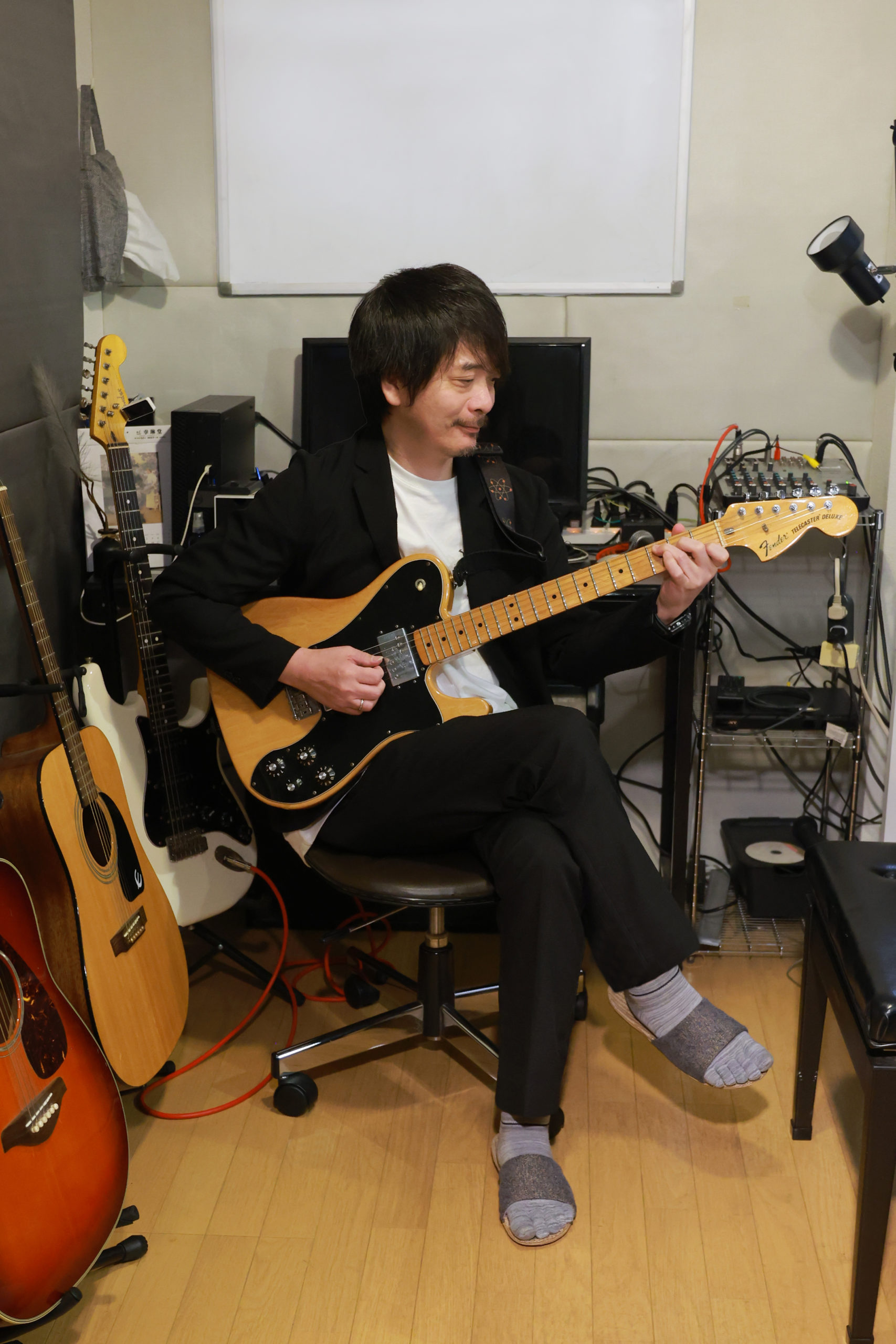
Ableton Liveのセッションビューは、即興的にアイデアを試せるのが最高です。レッスンでも、生徒さんにまずクリップを4つ作ってもらって、「組み合わせを変えながら遊んでみて」と言うと、みなさんすごく楽しそうに触ってくれます。制作って本来そういう遊びの延長にあるものだと思うので、Abletonはその感覚を大事にしているDAWですね。