



曲が作れるようになってきたころ、次に壁になるのが「ミキシング」です。せっかく良いメロディを作っても、ミックスが悪いと音がごちゃごちゃして聴き疲れする曲になってしまいます。
CubaseのMixConsoleは、各トラックの音量・EQ・コンプ・エフェクトを一元管理できるミキサーです。この記事では、MixConsoleの基本操作から、効率的なミックスセッションの組み立て方まで解説します。
MixConsoleの開き方と画面の見方
F3キー、またはメニューの「スタジオ」→「MixConsole」で開きます。プロジェクトウィンドウの下部ゾーンに埋め込むこともできます。
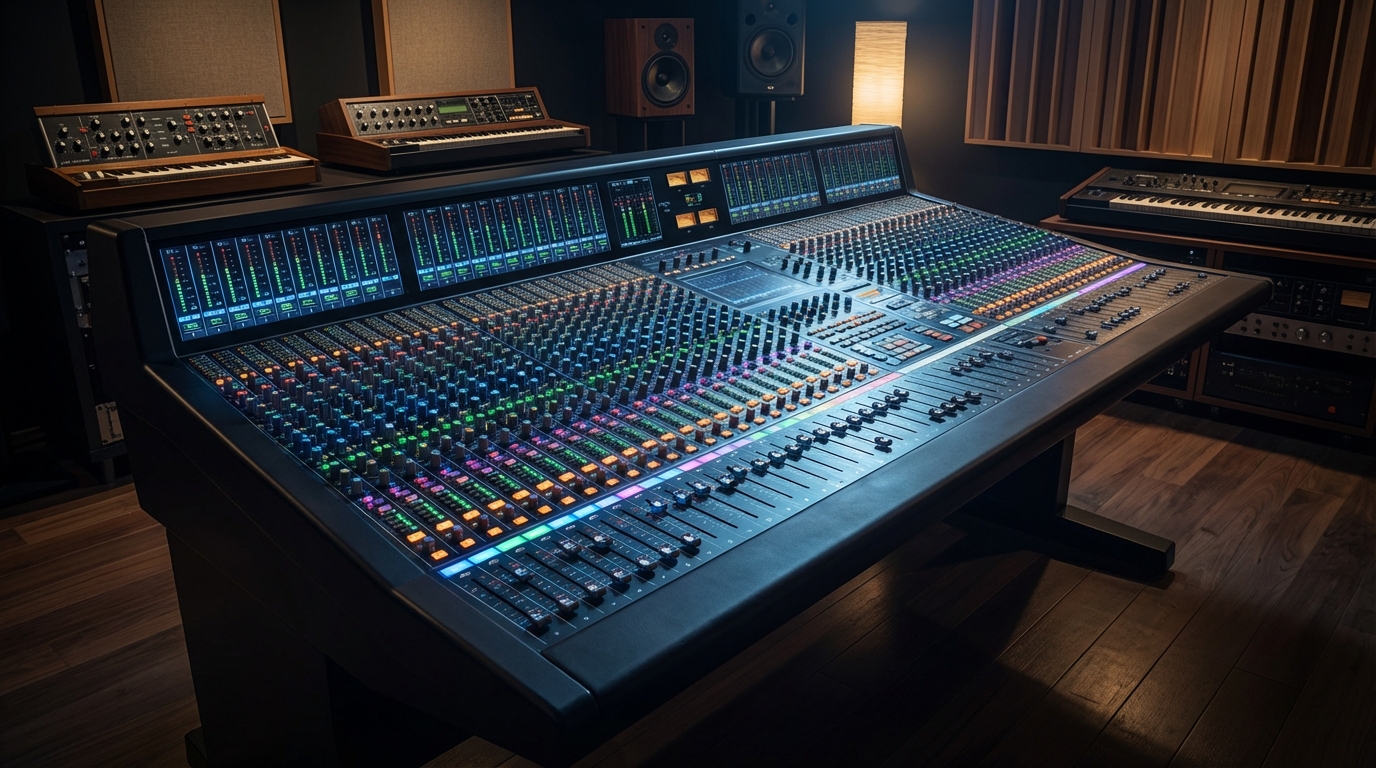
画面には左から各トラックのチャンネルストリップが並んでいます。上から順に「インサートエフェクト」「EQ」「センド」「フェーダー(音量)」「パン」となっています。一番右には「マスターアウト」チャンネルがあります。
チャンネルストリップの左側の「e」ボタンをクリックすると、そのチャンネルの詳細設定ウィンドウが開きます。ここでチャンネルEQや付属コンプを使えます。
グループチャンネルで音をまとめる
ドラム、ベース、ギター、ボーカルといったグループをまとめて一つのフェーダーでコントロールするのが「グループチャンネル」です。
たとえば「ドラムグループ」を作って、キック・スネア・ハット・シンバルをすべてそこにルーティングすれば、ドラム全体の音量を一つのフェーダーで調整できます。グループにEQやコンプをかけることで、まとまりあるサウンドにする効果もあります。
グループチャンネルの作成は、プロジェクトウィンドウで「プロジェクト」→「トラックを追加」→「グループチャンネル」から。各トラックのルーティング設定でこのグループを送り先に指定します。
センド(Sends)を使ったリバーブとディレイ
リバーブやディレイは「インサート」ではなく「センド」で使うのが基本です。
理由は効率面で、リバーブをインサートに挿すと各トラックで別々のリバーブが動きます。センドで一つのリバーブ(FXチャンネル)に複数のトラックから送る方法なら、CPU負荷が減り、空間感も統一されます。
手順:「プロジェクト」→「FXチャンネルトラックを追加」→REVerenceなどのリバーブを挿す。各トラックのセンドでこのFXチャンネルを指定し、送り量を調整します。
インサートエフェクトの基本的な使い方
インサートエフェクトはそのトラックだけにかかるエフェクトです。EQ・コンプ・サチュレーションなど「音作り」に関するエフェクトはインサートに挿します。
チャンネルストリップには「Inserts」スロットが8つあります(内4つはプリフェーダー、後4つはポストフェーダー)。通常の使い方ではプリフェーダー側に挿します。
付属プラグインで基本的なミックスは完結できます。EQ(Frequency)、コンプ(Compressor)、リバーブ(REVerence)を使いこなすだけでも、ミックスのクオリティはかなり上がります。
MixConsoleで効率的なミックスセッションを作る
最初にトラックを色分けしておくと、MixConsoleが見やすくなります。ドラム系は青、ベースは緑、ギターは黄、ボーカルは赤——という具合にルールを決めると、大量のトラックでも迷いません。
「チャンネル可視性」機能でMixConsoleに表示するトラックを絞ることもできます。ミックス中は使わないトラックを非表示にすると作業しやすくなります。
ミキシングの考え方やテクニックをもっと体系的に学びたい方は、コアミュージックスクールのDTMコースをチェックしてみてください。実際のプロジェクトを使って、ミックスの手順を一から学べます。